
设计师必备:用Snipaste官网版本轻松测量屏幕尺寸
说真的,身为设计师,屏幕上的元素尺寸测量一直是个绕不开的难题。用Photoshop自带的标尺有点笨重,截图后还得导入别的软件测量,效率低得让人抓狂。直到我发现Snipaste官网上的这个小工具,真的帮我解决了不少麻烦。它不仅截图迅速,还能直接测量屏幕任何区域的像素距离,精准又方便。
Snipaste官网提供的版本非常稳定,下载安装过程无障碍。安装后,按下F1键就能进入截图模式,用鼠标拖拽选取区域,截图界面上方会自动显示当前区域的宽和高像素数。这一功能对于需要准确控制元素尺寸的设计师来说,简直是神器。
如何使用Snipaste快速测量元素尺寸
操作起来很简单,我平时测量一个按钮或图标的尺寸,先按F1截图,拖动鼠标框选该元素。在截图浮层的右上角,有一个“信息”按钮,点开后,除了尺寸还能看到坐标信息,方便定位。此外,这个尺寸数据是实时的,拖动框选区域时尺寸会动态变化,这样就能快速找到准确的宽高。
如果你想在截图后直接粘贴到设计稿里,按F3即可将截图贴出,还能用快捷键Ctrl+Alt+C复制截图的尺寸信息,非常适合传给团队成员或写设计说明。建议大家熟记这些快捷键,能节省不少时间。Snipaste官网的说明里也有详细的快捷键列表,安装后记得花点时间看看,马上能提高不少效率。
踩坑提醒:尺寸测量时要关闭缩放
我试过用Snipaste测量网页元素尺寸,结果发现数值不准确。后来才意识到,很可能是因为电脑屏幕缩放的原因。Windows系统默认会对显示进行缩放,导致截图工具测量时像素不一。解决的方法是在显示设置里把缩放比例设置成100%,这样Snipaste测量的尺寸才会准确反映真实像素。
这个细节对很多人来说挺隐蔽,Snipaste官网的FAQ里提到了这一点,我也是踩过坑才知道。要是你遇到测量不准确的情况,先检查下系统缩放,调整后再用Snipaste试试。
给设计流程加分:标注和放大镜功能也别错过
除了测量尺寸,Snipaste还有几个超实用的功能。截图后你可以直接标注,比如用箭头、矩形框突出重点元素,这样做设计稿说明的时候特别方便。不用去PS里画,省时又省力。快捷键Ctrl+T可以快速切换到标注模式,试过的设计师都说好。
还有一个我特别喜欢的小细节是“放大镜”功能。按住Ctrl键并移动鼠标时,屏幕会放大当前区域,方便你精确选取像素边界。Snipaste官网对这功能的介绍很详尽,安装完工具后一定要多试试,尤其是做像素级设计时,这功能能帮你避免不少误差。
总结一下
用Snipaste官网上的版本,测量尺寸和截图都变得轻松许多。我觉得这个工具特别适合需要频繁对屏幕内容尺寸精确把控的设计师。快捷键F1截图,F3贴图,Ctrl+Alt+C复制尺寸信息,这些实用操作让工作流程顺畅不少。再加上放大镜和标注功能,真的是设计师桌面必备工具之一。
如果你还没试过,建议去Snipaste官网看看,下载安装后自己动手试试,绝对能提升你的设计效率。顺便分享个小技巧:截图时按住Shift可以固定比例选区,画图标或者按钮尺寸一次成型,大家可以玩玩看!
关于【snipaste官网】
Snipaste 是一个简单但强大的截图工具,也可以让你将截图贴回到屏幕上!下载并打开 Snipaste,按下 F1 来开始截图,再按 F3,截图就在桌面置顶显示了。就这么简单!
如果你是程序员、设计师,或者是大部分工作时间都在电脑前,贴图功能将改变你的工作方式、提升工作效率。Snipaste 使用很简单,但同时也有一些较高级的用法可以进一步提升你的工作效率。
核心功能特点
- 自动检测界面元素区域,精准截图
- 像素级的鼠标移动控制
- 内置取色器,支持 RGB、HEX 等多种格式
- 历史记录回放功能
- 支持多屏和高分屏
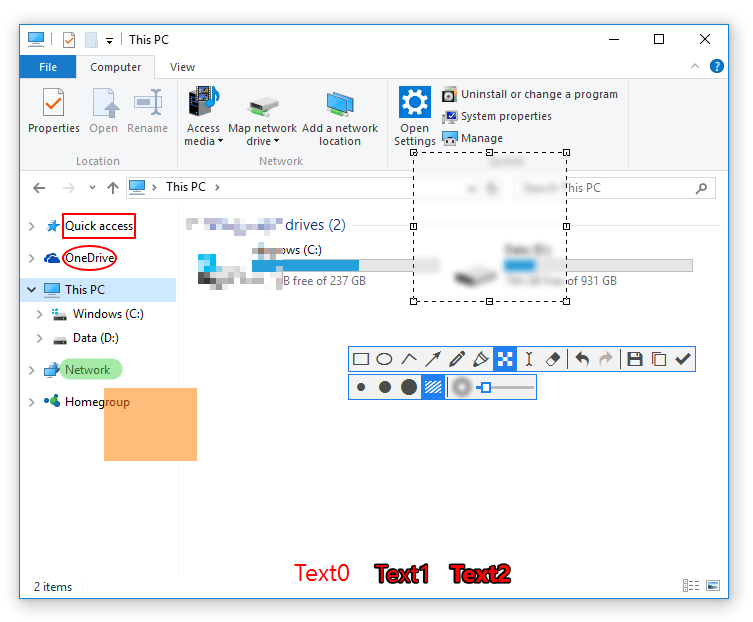
【snipaste官网】截图功能演示
贴图功能详解
贴图是 Snipaste 最具特色的功能之一。截图后按 F3,截图会以悬浮窗口的形式置顶显示在桌面上。你可以对贴图进行缩放、旋转、翻转、设置透明度等操作,甚至让鼠标穿透贴图窗口。
AI 赋能设计
【snipaste官网】持续探索 AI 与截图工具的结合,新版本支持文字识别(OCR)功能,可以将截图中的文字提取出来,支持腾讯 OCR 和 OCR.space 接口,大幅提升工作效率。