
直接从Snipaste官网获取最新版安装包,别踩坑
说真的,网上有太多所谓的“Snipaste最新版下载”,但很多都是非官方的版本,不仅功能不齐全,有的甚至带病毒。我用Snipaste多年,最靠谱的方式还是直接去Snipaste官网拿安装包。网址很简单,搜索“Snipaste官网”,第一个结果基本就是官方主页,链接通常是 snipaste.com。
在官网首页,右上角就有非常明显的“下载”按钮,点进去后会根据你的操作系统推荐对应的版本。Windows用户一般选择“Snipaste x.x.x for Windows”,点下去直接下载.exe安装包。这个步骤特别稳妥,不会有乱七八糟的广告弹窗,也没有莫名其妙的捆绑软件,帮你省去不少麻烦。
安装过程一步到位,注意这几个设置
下载安装包后,双击运行安装程序。默认安装路径一般是C:\Program Files\Snipaste,安装过程很顺畅,界面简洁。一个小细节是安装时勾选“创建桌面快捷方式”,用起来更方便,毕竟我常用截图功能,要快速启动Snipaste,快捷方式可不能少。
安装完成后,打开Snipaste,首次运行会弹出一个设置向导,建议把“开机自启动”勾选上,省得每次开机都要手动启动,特别适合经常截图办公的同学。还有“启用系统托盘图标”的选项,默认选中,这样你可以随时通过托盘菜单快速截图或贴图,体验特别顺畅。
用Snipaste官网安装包体验快捷键的超级便利
我特别喜欢用Snipaste的F1和F3快捷键——F1是截图,按下就能选中屏幕区域,捕捉你想要的内容,截图后可以直接编辑,比如画圈、划线、打字,省去再打开其它软件的麻烦。F3是贴图快捷键,按下后会弹出你最近的截图或图片列表,超级方便,一键贴在屏幕任意位置,调大小、透明度都很灵活。
很多人不知道的是,你可以在设置里面自定义快捷键,路径是“设置”>“快捷键”,我就改了F1为Ctrl+Shift+S,避免跟其他软件冲突。这个小技巧让我用起来更顺手,推荐给大家试试。
注意Snipaste官网的版本更新提醒,不用担心错过
Snipaste官网经常会推出新版本,增强功能或修复bug。安装后,软件会自动检测新版本,并在托盘图标菜单中有明显的“检查更新”提示。如果你喜欢手动更新,也可以直接打开Snipaste官网,下载最新的安装包覆盖安装即可,保留之前的设置不用担心数据丢失。
我试过有时候自动更新没弹窗,这时自己手动检查更新就很重要。官网上每次版本更新说明写得很详细,尤其是新增的功能和修复的问题,能让你第一时间了解新版本带来的变化,提升使用体验。
最后的小贴士:Snipaste官网上的“帮助文档”别忘了看
Snipaste官网不仅提供安装包下载,还提供了丰富的帮助文档和FAQs,里面介绍了截图技巧、贴图管理、快捷键设置等实用内容。遇到不懂的操作,直接去官网查一查,几乎都能找到答案。我以前也踩过坑,比如截图后不小心关闭贴图导致丢失,官网的教程帮我快速恢复操作流程。
另外,官网也会发布一些插件和高级功能介绍,适合有特殊需求的重度用户。要说Snipaste官网的最大好处,就是一站式解决从下载安装到实用技巧的所有问题,推荐大家收藏官网,方便随时参考。
关于【snipaste官网】
Snipaste 是一个简单但强大的截图工具,也可以让你将截图贴回到屏幕上!下载并打开 Snipaste,按下 F1 来开始截图,再按 F3,截图就在桌面置顶显示了。就这么简单!
如果你是程序员、设计师,或者是大部分工作时间都在电脑前,贴图功能将改变你的工作方式、提升工作效率。Snipaste 使用很简单,但同时也有一些较高级的用法可以进一步提升你的工作效率。
核心功能特点
- 自动检测界面元素区域,精准截图
- 像素级的鼠标移动控制
- 内置取色器,支持 RGB、HEX 等多种格式
- 历史记录回放功能
- 支持多屏和高分屏
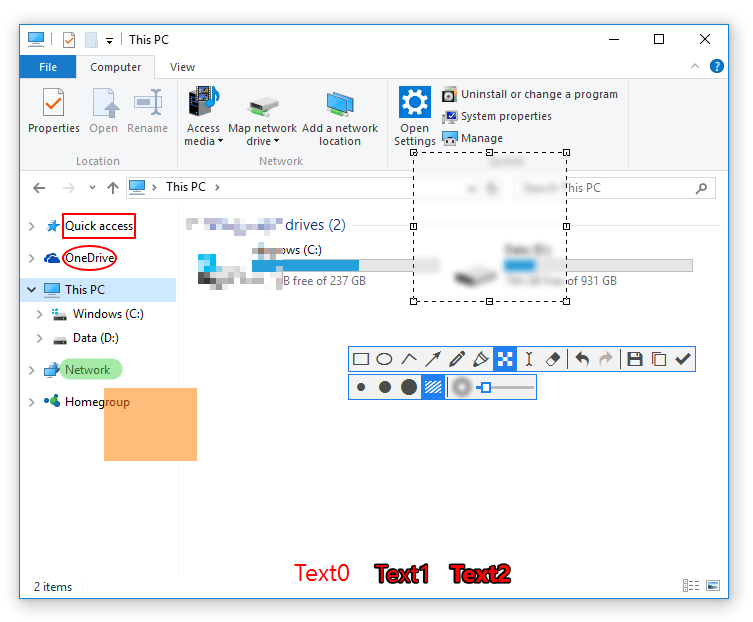
【snipaste官网】截图功能演示
贴图功能详解
贴图是 Snipaste 最具特色的功能之一。截图后按 F3,截图会以悬浮窗口的形式置顶显示在桌面上。你可以对贴图进行缩放、旋转、翻转、设置透明度等操作,甚至让鼠标穿透贴图窗口。
AI 赋能设计
【snipaste官网】持续探索 AI 与截图工具的结合,新版本支持文字识别(OCR)功能,可以将截图中的文字提取出来,支持腾讯 OCR 和 OCR.space 接口,大幅提升工作效率。