
为什么要从Snipaste官网下载?别踩坑了
说真的,像Snipaste这样超好用的截图贴图工具,不少人第一反应就是百度一下下载。但你要知道,很多第三方下载站背后藏着各种“友情提示”:捆绑软件、广告插件、甚至是流氓软件。用着本来简单高效的软件,结果因为信任没选官网,反而惹了不必要的烦恼。踩过坑的人才知道,这种体验简直糟心。
所以,保洁利器Snipaste还是得从Snipaste官网下载,才能保证纯净、安全和最新的版本。官网不仅保证软件的完整性,还有官方的更新推送。相信我,去官网一趟,省的后续麻烦一大堆。
如何正确进入Snipaste官网下载页面
想要避开第三方乱七八糟的站,第一步就是牢牢记住Snipaste的正规官网网址——https://www.snipaste.com。这个网址非常简单直白,而且不容易被钓鱼网站冒充。打开浏览器,直接输入这个地址,不要随便点搜索结果中的“下载”广告链接。
进入官网后,导航栏里有个“Download”按钮,点击后就能看到对应Windows、Mac和Linux的最新安装包。官网上的安装包体积合理,名称也清晰,绝对不会有那种看起来怪怪的“XX版”或者“官方增强版”。下载完成后,建议右键文件属性看下数字签名,确认是来自Snipaste官方开发者。
安装时如何避免捆绑软件侵扰?
这是我用Snipaste多年踩过的最深坑——许多非官网下载的安装包都会在安装过程中偷偷捆绑浏览器插件或推广软件。即使是官网安装包,安装向导也会提供一些选择项,需要仔细甄别。
我试过多个版本的Snipaste,发现官网安装文件的安装界面非常友好,没有强制捆绑,安装流程简单。安装时留意每一步,通常会有“附加选项”或“设置快捷方式”之类的复选框,告诉你是否要安装附加软件或浏览器插件。尽量取消这些选项。如果你看到不熟悉的应用建议,记得点“拒绝”或取消。
快速上手Snipaste的截图和贴图快捷键
下载安装完成后,别忘了熟悉几个必备的快捷键,大大提升你的使用效率。Snipaste默认截图热键是F1,按一下立刻进入截图模式,选中区域后按回车就能快速捕获。不满意直接按Esc取消,非常方便。
截图完成的图片会自动生成贴图,可以用F3来快速贴出来放在任何窗口上,特别适合临时参考或者比对。贴图模式下按右键还能调节透明度、固定位置等,超级实用。要是想更改快捷键,可以在“设置”—“快捷键”里自由定制,满足不同操作习惯。
小细节:怎么保证Snipaste一直干净又稳定?
下载和安装只是第一步,保持软件的干净和稳定用起来才爽。我个人的习惯是定期打开Snipaste官网查看更新日志,及时下载最新版本。新版通常会修复漏洞、增加功能,体验明显提升。
另外,软件的“设置”—“更新”里,可以开启自动检测更新,避免手动查找的麻烦。还有一点,Snipaste官网会提供便携版下载,如果你经常在不同电脑上用,直接下载zip版本,免安装,更加安全省心。
最后提醒大家,下载软件不难,选对源头最关键。Snipaste这种高手常用工具,直接上官方渠道,避免第三方软件捆绑,是保证效率和安全的秘诀。试试这些步骤,你会发现Snipaste又快又稳,真正成为你办公和创作的小帮手。
关于【snipaste官网】
Snipaste 是一个简单但强大的截图工具,也可以让你将截图贴回到屏幕上!下载并打开 Snipaste,按下 F1 来开始截图,再按 F3,截图就在桌面置顶显示了。就这么简单!
如果你是程序员、设计师,或者是大部分工作时间都在电脑前,贴图功能将改变你的工作方式、提升工作效率。Snipaste 使用很简单,但同时也有一些较高级的用法可以进一步提升你的工作效率。
核心功能特点
- 自动检测界面元素区域,精准截图
- 像素级的鼠标移动控制
- 内置取色器,支持 RGB、HEX 等多种格式
- 历史记录回放功能
- 支持多屏和高分屏
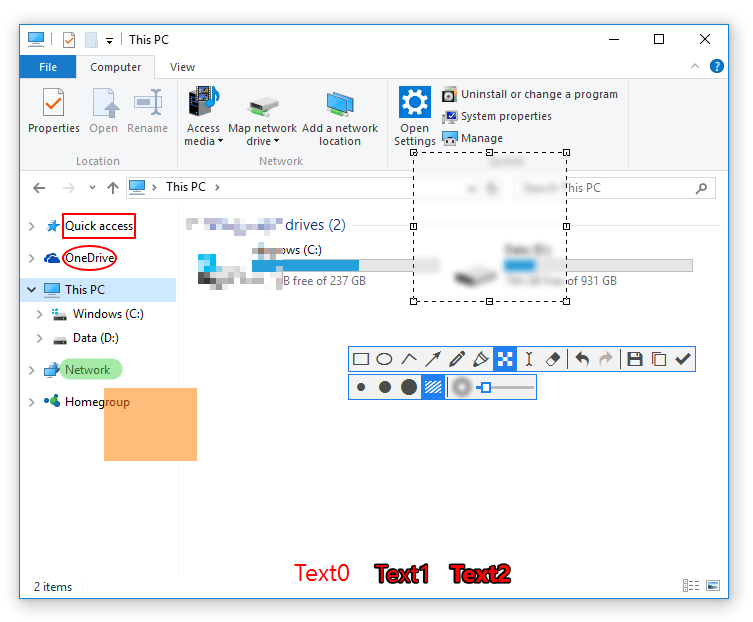
【snipaste官网】截图功能演示
贴图功能详解
贴图是 Snipaste 最具特色的功能之一。截图后按 F3,截图会以悬浮窗口的形式置顶显示在桌面上。你可以对贴图进行缩放、旋转、翻转、设置透明度等操作,甚至让鼠标穿透贴图窗口。
AI 赋能设计
【snipaste官网】持续探索 AI 与截图工具的结合,新版本支持文字识别(OCR)功能,可以将截图中的文字提取出来,支持腾讯 OCR 和 OCR.space 接口,大幅提升工作效率。