
下载Snipaste后打不开?试试这些靠谱的排查方法
我遇到过Snipaste官网下载后,明明文件完整,结果安装包双击没反应,或者打开软件直接闪退的情况。说真的,遇上这种事挺闹心,尤其你急着截图发给同事或者客户。别急,其实大多数问题都能自己解决,踩过坑才知道原来细节很重要。
首先确认你下载的安装包是不是从Snipaste官网直接下的,官网地址要查清楚,别误信第三方站点,免得下载了带病毒或者旧版本。官网版本一般是最稳定的,遇到打不开问题,先用系统自带的“兼容性疑难解答”工具试试。只要右键安装程序,选择“属性”-“兼容性”,然后点“运行兼容性疑难解答”,按提示操作。
安装失败?可能是权限或杀软惹的祸
有次我安装Snipaste时老是提示安装失败,检查了很久才发现是杀毒软件误拦截了安装进程。建议用管理员身份运行安装程序,右键点击安装文件,选择“以管理员身份运行”,这样能避免权限不足导致的安装中断。
另外,暂时关闭杀毒软件或者Windows Defender,也能帮你排查是不是杀软干扰。等安装完再开杀软,顺便把Snipaste加到白名单里,避免每次使用都被误判。记得安装时关闭所有其他无关应用,减少系统资源冲突。
软件启动后没反应?检查配置文件和快捷键冲突
有的小伙伴安装成功了,然后Snipaste界面一点反应都没有。这个时候,建议重置配置文件。打开“运行”窗口(Win+R),输入%appdata%\Snipaste,找到config.ini文件,先备份然后删除它,重启Snipaste软件,看看情况有没有改观。
我自己遇到过快捷键冲突导致截图没反应,默认截图快捷键是
多屏显示或高DPI设置的兼容问题
现代笔记本和显示器多,尤其多人用同事的多屏工作站,我发现Snipaste有时候在高分辨率的屏幕上启动后显示会异常,比如窗口太小或按钮不见了。你可以尝试修改高DPI设置。右键Snipaste快捷方式,属性-兼容性-勾选“替代高DPI缩放行为”,然后选择“由应用程序进行缩放”,这样可以避免界面模糊或者失真。
如果你有多屏环境,最好在“设置”-“高级”-“选择显示器”里,设置Snipaste默认在哪块屏幕上启动,避免它开在没信号或者分辨率差的屏幕上,导致看似“打不开”的假象。
小技巧分享:Snipaste官网的稳定版本推荐和更新
我强烈建议大家一定要用Snipaste官网提供的最新版安装包,因为我试过几个第三方程序和老版本,功能少,稳定性低,出现问题多。官网那边还会及时推送新功能和安全补丁,完全值得信赖。
平时可以打开Snipaste设置,在“常规”标签下启用“自动检测更新”,避免错过重要版本。这款软件我用下来,F1截图,F3贴图非常流畅,界面简单但功能强大,偶尔遇到打不开或安装失败的情况,用上面的方法一排查大半问题都能解决。
最后问你一句,平时截图你最看重哪些功能?留言里告诉我,咱们一起聊聊Snipaste那些鲜为人知的使用技巧!
关于【snipaste官网】
Snipaste 是一个简单但强大的截图工具,也可以让你将截图贴回到屏幕上!下载并打开 Snipaste,按下 F1 来开始截图,再按 F3,截图就在桌面置顶显示了。就这么简单!
如果你是程序员、设计师,或者是大部分工作时间都在电脑前,贴图功能将改变你的工作方式、提升工作效率。Snipaste 使用很简单,但同时也有一些较高级的用法可以进一步提升你的工作效率。
核心功能特点
- 自动检测界面元素区域,精准截图
- 像素级的鼠标移动控制
- 内置取色器,支持 RGB、HEX 等多种格式
- 历史记录回放功能
- 支持多屏和高分屏
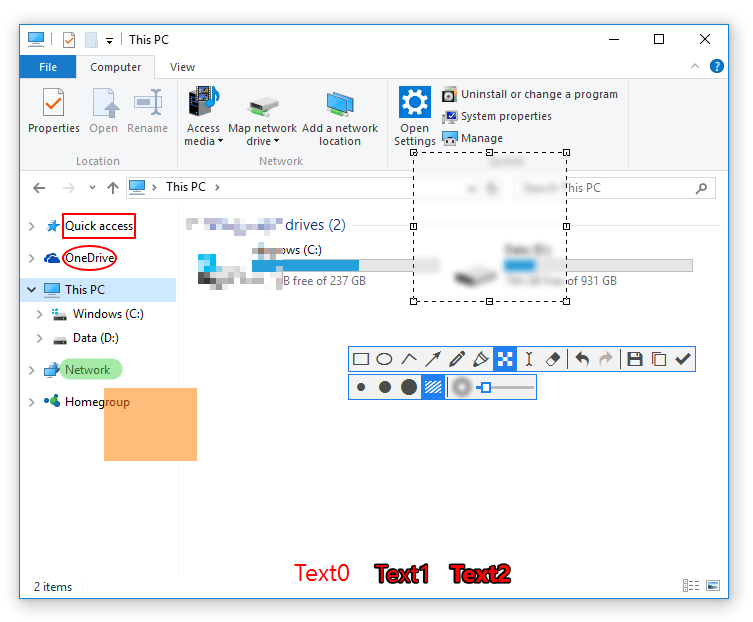
【snipaste官网】截图功能演示
贴图功能详解
贴图是 Snipaste 最具特色的功能之一。截图后按 F3,截图会以悬浮窗口的形式置顶显示在桌面上。你可以对贴图进行缩放、旋转、翻转、设置透明度等操作,甚至让鼠标穿透贴图窗口。
AI 赋能设计
【snipaste官网】持续探索 AI 与截图工具的结合,新版本支持文字识别(OCR)功能,可以将截图中的文字提取出来,支持腾讯 OCR 和 OCR.space 接口,大幅提升工作效率。