
Snipaste截图配合Xcode使用技巧分享
作为一名iOS/macOS开发者,日常工作中频繁需要截取Xcode中的代码片段、调试界面以及设计参考。一个高效的截图工具能让我们的工作流程更加顺畅。Snipaste,这款由中国独立开发者刘振南打造的截图+贴图神器,凭借其强大的功能和极高的自定义性,成为众多开发者的首选。本文将结合真实使用场景,分享如何在Xcode开发过程中高效利用Snipaste,提升截图与对比参考的效率。
一、Snipaste核心功能及优势简介
Snipaste不仅支持矩形截图、窗口截图和全屏截图,还内置了丰富的标注工具,包括箭头、文字、马赛克和高亮等,可以直接在截图上进行编辑,省去导入其他软件的繁琐。同时,Snipaste独有的贴图功能非常适合开发者使用:截图可以作为浮窗置顶显示在屏幕上,方便随时对比参考Xcode中的代码和设计稿,减少了来回切换窗口的时间。
此外,Snipaste还集成取色器功能,非常适合界面调试时快速获取颜色值。所有操作都可以通过快捷键完成:F1截图,F3贴图,C取色,极大提升效率。支持多种图片格式,包括PNG、JPG、BMP、GIF、WebP等,且免费、免安装、无广告,保护用户隐私不上传数据,这些优点让它成为Windows和Mac用户的理想选择。
二、配合Xcode使用的实用技巧
1. 快速截取代码或界面
在调试时,想快速将错误提示、代码片段截取保存,可以按下F1启动截图,拖拽框选需要的区域。截图后可直接用Snipaste自带的箭头和文字进行注释,标明关键代码行或错误信息,方便日后回顾或与团队共享。
2. 将截图贴为浮窗,方便实时对照
在设计UI界面时,截图设计图后按F3将其贴为浮窗,置顶显示于屏幕边角。这样调整Xcode的Storyboard或SwiftUI界面时,可以一边对照浮窗中的设计图,一边进行调整,极大提升视觉一致性和工作效率。
3. 取色器快速获取界面颜色
有时需要准确获取设计稿或已有界面上的颜色值,Snipaste的取色功能非常实用。按下C键启动取色器,光标变成吸管形状,点击即可获得颜色的HEX或RGB值,直接用于Xcode代码或Assets里,避免了色差问题。
三、总结及推荐
作为一款由国内独立开发者精心打造的工具,Snipaste不仅免费且无广告,还获得了微软应用商店2024年度最佳创意工具奖,说明其在用户体验和功能创新上的突出表现。结合Xcode使用时,截图、标注、贴图和取色功能能极大提升开发效率和体验。如果你还在用传统截图方式,强烈推荐试试Snipaste,轻松打造高效开发环境。
更多功能详情请访问 Snipaste官网。
关于【snipaste官网】
Snipaste 是一个简单但强大的截图工具,也可以让你将截图贴回到屏幕上!下载并打开 Snipaste,按下 F1 来开始截图,再按 F3,截图就在桌面置顶显示了。就这么简单!
如果你是程序员、设计师,或者是大部分工作时间都在电脑前,贴图功能将改变你的工作方式、提升工作效率。Snipaste 使用很简单,但同时也有一些较高级的用法可以进一步提升你的工作效率。
核心功能特点
- 自动检测界面元素区域,精准截图
- 像素级的鼠标移动控制
- 内置取色器,支持 RGB、HEX 等多种格式
- 历史记录回放功能
- 支持多屏和高分屏
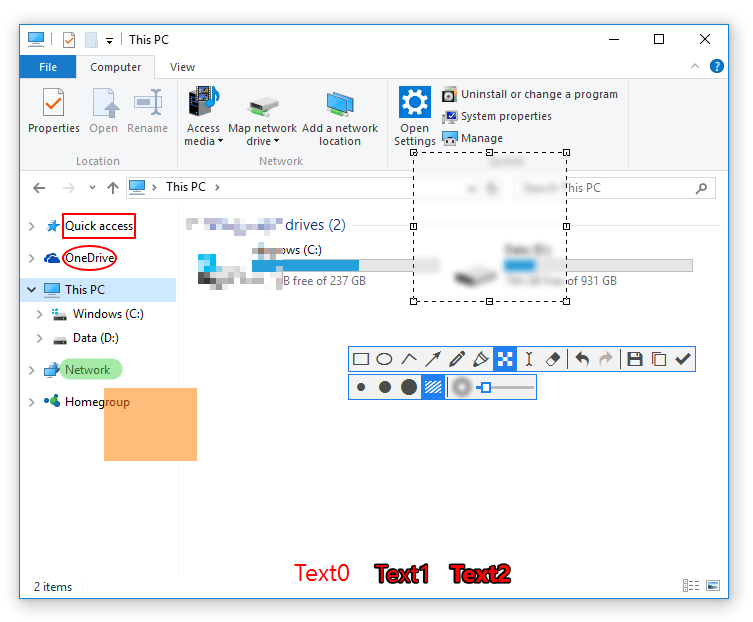
【snipaste官网】截图功能演示
贴图功能详解
贴图是 Snipaste 最具特色的功能之一。截图后按 F3,截图会以悬浮窗口的形式置顶显示在桌面上。你可以对贴图进行缩放、旋转、翻转、设置透明度等操作,甚至让鼠标穿透贴图窗口。
AI 赋能设计
【snipaste官网】持续探索 AI 与截图工具的结合,新版本支持文字识别(OCR)功能,可以将截图中的文字提取出来,支持腾讯 OCR 和 OCR.space 接口,大幅提升工作效率。