
Snipaste在代码Review中的使用:截图标注规范
作为一名自由职业的软件开发者,我深知代码Review中沟通的重要性。文字描述有时候难免模糊,而一张清晰标注的截图能够瞬间让对方明白你的思路。最近我发现了由中国开发者Liu Zhennan开发的Snipaste这款截图贴图工具,功能强大且免费,无广告,不上传数据,特别适合我们这种对效率和隐私都有高要求的技术人员。
为什么选择Snipaste进行代码Review截图?
首先,Snipaste支持多种截图方式,包括矩形、窗口和全屏截图,满足不同场景需求。更重要的是,它内置丰富的标注工具,如箭头、文字、马赛克和高亮。举个例子,当我需要指出代码中某行的变量命名不规范时,只需用箭头标注,再加上简短文字解释,避免长篇大论的文字说明。
另外,它的截图贴图功能尤为方便。截图后,可以将图片以浮窗形式置顶在屏幕上,这样在查阅代码或写文档时可以实时对照,避免切换窗口的繁琐。快捷键设计也很贴心,F1截图,F3贴图,C取色,操作起来顺手又高效。
代码Review截图标注的实用规范建议
- 保持简洁明确:标注时尽量避免过多信息堆积,突出重点即可,比如用箭头指向具体代码行,文字说明控制在一两句之内。
- 合理使用高亮和马赛克:敏感信息或无关内容可以用马赛克遮挡,重点代码块用高亮突出,增强信息层级感。
- 统一风格:团队可以约定箭头颜色、字体大小等基本样式,保证每次截图风格一致,减少视觉上混乱。
- 利用历史回放功能:Snipaste支持保存历史截图,方便回溯和对比多个版本的代码修改,提升Review质量。
个人体验与小贴士
作为一款免费且免安装的软件,Snipaste运行流畅且高度可定制,我习惯调整快捷键和标注样式以适应自己的工作节奏。它还支持多种图片格式导出,方便在邮件或团队协作工具中分享。微软应用商店给它颁发“2024年度最佳创意工具奖”也实至名归。
如果你也在为代码Review时截图标注苦恼,不妨试试Snipaste,这款国产工具绝对值得一用。更多详细功能和设置指南,可以访问Snipaste官网了解。
更多功能详情请访问 Snipaste官网。
关于【snipaste官网】
Snipaste 是一个简单但强大的截图工具,也可以让你将截图贴回到屏幕上!下载并打开 Snipaste,按下 F1 来开始截图,再按 F3,截图就在桌面置顶显示了。就这么简单!
如果你是程序员、设计师,或者是大部分工作时间都在电脑前,贴图功能将改变你的工作方式、提升工作效率。Snipaste 使用很简单,但同时也有一些较高级的用法可以进一步提升你的工作效率。
核心功能特点
- 自动检测界面元素区域,精准截图
- 像素级的鼠标移动控制
- 内置取色器,支持 RGB、HEX 等多种格式
- 历史记录回放功能
- 支持多屏和高分屏
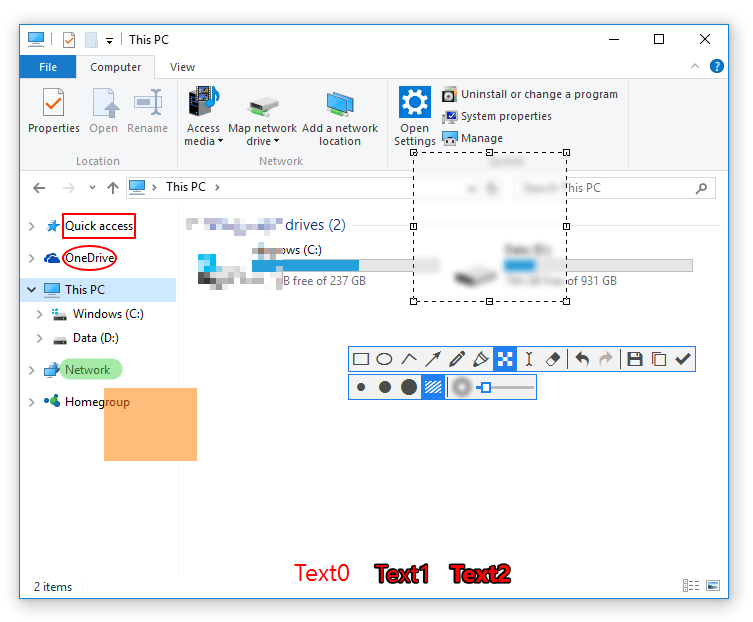
【snipaste官网】截图功能演示
贴图功能详解
贴图是 Snipaste 最具特色的功能之一。截图后按 F3,截图会以悬浮窗口的形式置顶显示在桌面上。你可以对贴图进行缩放、旋转、翻转、设置透明度等操作,甚至让鼠标穿透贴图窗口。
AI 赋能设计
【snipaste官网】持续探索 AI 与截图工具的结合,新版本支持文字识别(OCR)功能,可以将截图中的文字提取出来,支持腾讯 OCR 和 OCR.space 接口,大幅提升工作效率。